Come preparare le foto da stampare
28 Luglio 2023
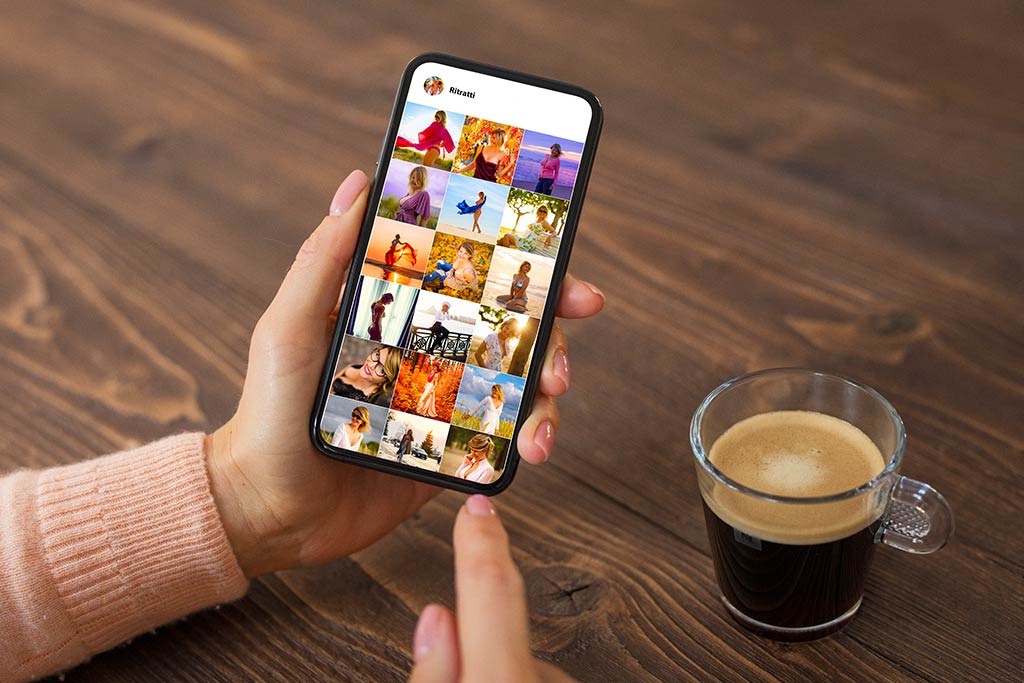
Organizza al meglio le foto da stampare con il tuo smartphone
Quando scattare le foto significava consumare rullini (che avevano un costo) stavamo tutti bene attenti a scegliere cosa fotografare per non sprecare il rotolo. Ora, grazie alle fotocamere digitali e, soprattutto, gli smartphone, questo problema non esiste più: è infatti possibile fotografare qualsiasi cosa senza preoccupazioni, se non quella di fare attenzione allo spazio di archiviazione del telefono o del cloud.
Se, da una parte, questa libertà di scatto ci permette di non mettere alcun tipo di freno ai soggetti da fotografare, dall'altra ci riempie il telefono di fotografie che spesso finiamo anche per dimenticare di avere.
Cosa succederebbe, allora, se volessimo stampare un fotolibro o delle semplici stampe da questa montagna di foto? La soluzione più comoda e veloce, in questi casi, è sicuramente organizzare prima le foto da stampare, cercando quelle più belle e dividendole per data, ad esempio, o per evento.
In questo articolo vediamo quindi come preparare le foto da stampare con smartphone, sia esso un Android o un iPhone.
Come creare un album di foto
- Per Android
Come sappiamo, i telefoni Android hanno delle piccole differenze che dipendono dal marchio, tuttavia per creare un album è spesso sufficiente aprire la Galleria e selezionare il tasto + per scegliere cosa creare.
Nel caso dei telefoni Samsung, ad esempio, è possibile selezionare ben 4 opzioni più o meno smart, come quella di creare un album con aggiornamento automatico che si aggiornerà da solo in base alle persone inserite all'interno (incredibile, vero?).
Una volta scelta l'opzione migliore dovremo solo dare un nome all'album e selezionare le foto che ci interessano, copiandole oppure spostandole.
Grazie all'intelligenza artificiale, trovare le immagini da inserire nell'album sarà molto più semplice se decidiamo di utilizzare il tasto Cerca. Lo smartphone, infatti, oltre a dividere le foto per persone e luoghi, permette di cercare la foto che ci interessa in base ad una specifica parola.
Avete un cane o un gatto? Provate a scrivere nella ricerca "Animali domestici", il risultato vi stupirà!
- Per iPhone
Creare un album di foto con l'iPhone è davvero semplicissimo. Una volta aperta l'app Foto sarà sufficiente andare in Album e cliccare sul tasto + in alto a sinistra, selezionando l'opzione Nuovo album.
Anche in questo caso, dopo aver dato un nome all'album, potremo inserire le foto all'interno selezionandole manualmente oppure sfruttando la ricerca avanzata che permette di trovare con facilità le foto in base alla persona, al luogo, all'oggetto o all'evento.
Come creare un album condiviso
La condivisione degli album è una funzione comodissima nel caso in cui sia necessario recuperare le foto in alta qualità scattate da altre persone. Come abbiamo detto spesso, infatti, la condivisione tramite social è sconsigliata perché programmi come Whatsapp, Facebook e simili tendono a ridimensionare troppo le immagini col rischio che in stampa vengano sgranate.
La condivisione è disponibile sia per Android che per iPhone, tuttavia per funzionare necessita di un cloud, in genere collegato all'account creato per poter utilizzare lo smartphone (come l'account Samsung, ad esempio).
Per creare un album condiviso con Android sarà necessario aprire la Galleria e selezionare il tasto + scegliendo l'opzione Album condivisi.
La procedura per creare un album condiviso con iPhone è un po' più lunga, anche se semplice, quindi per comodità vi rimandiamo alla spiegazione dettagliata presente sul sito della Apple.
Come gestire e modificare un album
Dopo aver creato l'album ed aver inserito all'interno tutte le foto che ci interessano potremo effettuare ulteriori modifiche sia all'album stesso che alle foto.
Nel caso di uno smartphone Android, ad esempio, sempre tenendo in considerazione il marchio Samsung, cliccando sui tre puntini in alto a destra dell'album sarà possibile scegliere l'ordinamento delle foto in base alla data di creazione o al nome.
Tale procedura è ovviamente disponibile anche per Iphone, semplicemente cliccando sul tasto Altro all'interno dell'album e poi su Ordina.
Una volta scelto l'ordinamento potremo procedere eventualmente alla modifica delle foto, sfruttando le tantissime opzioni dello smartphone: il ritaglio, la correzione dei colori, l'aggiunta di stickers o testi, tutto quello che vi viene in mente per rendere le foto ancora più belle.
Questo passaggio tuttavia non è obbligatorio, in quanto con la nostra app potete personalizzare le foto con tantissimi effetti prima di inviare l'ordine.
Stampa l'album appena creato
Terminata la creazione dell'album e l'eventuale modifica delle foto inserite saremo pronti per procedere con l'ordine direttamente da smartphone utilizzando l'app Photocity disponibile sia per Google Play che per Apple Store.
Scaricando l'app avremo a disposizione promozioni sempre nuove ed accattivanti ed in più troveremo tantissimi prodotti da personalizzare in pochi minuti ed in qualsiasi luogo!
Dopo aver aperto l'app selezioniamo il prodotto che ci interessa stampare e quando si aprirà la schermata di scelta delle foto clicchiamo sul tasto in alto a sinistra per poter selezionare l'album appena creato. Tappiamo quindi velocemente sulle foto e proseguiamo con la personalizzazione del prodotto.
Una procedura facile ed estremamente più veloce rispetto a quella che avremmo dovuto fare se avessimo voluto cercare le foto distribuite in tante cartelle diverse, no?
Non perdiamo altro tempo, allora, e iniziamo subito a preparare le foto più belle da stampare!
Registrati ora e ricevi subito un pacchetto omaggio dal valore di oltre 40?€!
Un regalo ricco di sorprese per iniziare a stampare i tuoi ricordi con stile… e senza spendere un euro. Iscriversi conviene, sempre!
Crea ora il tuo fotolibro e approfitta della super promo 3x2!
Ne ordini tre, ne paghi due… e la spedizione? È gratis! (Un’occasione perfetta per stampare i tuoi ricordi più belli, fare scorta di emozioni e risparmiare alla grande!)